miércoles, 2 de agosto de 2017

Practica #1 Manejo de texto en Excel

Manejo de Texto en Excel

Introducción


Cada vez que tecleas información en cualquier celda de Excel, mismo Excel se pone abusado en lo que escribes, es decir si tecleas un número, éste lo alinea a la derecha dentro de la celda que elegiste, en cambio si tecleas un texto, en lugar de un número, ha entonces lo alinea a la izquierda, observa la siguiente imagen:


Como estarás observando, en la celda "B2" se introdujo el texto: "Carlos" y en la celda "B3", el número "25".   El texto "Carlos" se justificó a la izquierda, y en cambio el texto "25" lo justifico a la derecha.


Ahora veremos un ejemplo donde emplearemos funciones que me permiten manipular texto, para ello a partir de la celda "B2"  y hasta la celda "B10", tecleamos el "RFC" de varias personas:


El objetivo de este ejemplo es el de averiguar quienes nacieron antes del año "1980" a partir del "RFC" proporcionado:


Paso 1. Si observas bien el RFC, pues resulta que la cifra que inicia en la posición 5 con longitud de 2, se trata del año de nacimiento de la persona dueña de este RFC, así que en la siguiente columna (C) colocaremos esas dos cifras, mediante la función "EXTRAE", tal como se muestra enseguida:


Observa bien la función: la celda "B2" es el texto donde se va a extraer el año de nacimiento, el "5" nos indica la posición inicial del texto que vamos a extraer del texto original, y el "2" nos indica la longitud del texto que se extraerá, al aplicar  esta fórmula y copiarla hacia abajo, se verá como sigue:


Recuerda, para copiar la función hacia las celdas de abajo, sólo tendrás que colocarte de nueva cuenta en la celda "C2" y enseguida hacer "doble clic" exactamente en la esquina inferior derecha de la celda, y en forma automática la copiara hacia abajo las veces requeridas.

Paso 2. Teclea en la celda "C1" el texto: "Año (texto)", y en la celda "D1" el texto: "AÑO (número)", tal como se observa enseguida:


En la celda "D2" emplearemos la función "VALOR", ya que para averiguar si el año es menor que "80", debemos de tener el año en formato de NÚMERO y no de TEXTO (que corresponde a la columna "C").     Introduce la función "VALOR" como sigue:
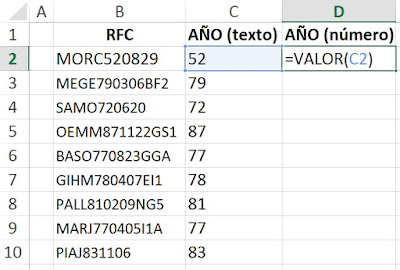


Observa bien, la función "VALOR" emplea un sólo argumento que es precisamente el texto que va a convertir a número, así que introducida la función, cópiala hacia abajo las veces necesarias, debiendo quedar como sigue:


Observa bien, los "números" de la columna "C", están justificados a la izquierda, en cambio los "números" de la columna "D" están justificados a la derecha.

Ahora aplicaremos la función "SI" que permitirá indagar si el numero de año del RFC cumple con el requisito planteado:


Como estarás observando, la expresión lógica empleada, es precisamente la expresión que involucra el año, y se esta preguntando si éste es menor que 80, si cumple, entonces se colocara el mensaje "SI", de lo contrario, si no cumple se colocara el mensaje "NO", y enseguida copiaremos la función hacia abajo las veces necesarias:


Ahora para finalizar, asociaremos un color a las celdas de la columna "E", que refleje con color aquellas que si cumplen el requisito planteado, para ello emplearemos el comando "Formato condicional" del grupo "Estilos", de la ficha "Inicio", para ello selecciona las celdas: "E2" hasta "E10", y la Subopción: "Texto que contiene..." de la opción: "Resaltar reglas de celdas", debiendo aparecer la siguiente ventana:


y hemos terminado, espero te sea de utilidad, hasta la próxima.


:


jueves, 6 de abril de 2017

Poesia para jóvenes

Trazos de un rostro

Soy el ave que se ilustra
abstracta, sin comienzo,
sin vuelo.

Mis alas no sostienen,
son sostenidas
tanto que adelgazan
como trazos de un rostro.

Colocadas en la cruz de mí
me premian con lo dulce
de la tristeza:
el olvido.

Brotan, son motivo de mil locuras,
alzan mi cuerpo y permanezco:
frágil, perdido.

Comienzo a temblar
e ilustro con palabras,
con un suspiro, y comprendo.

Estas alas:
una naciente, otra durmiente,
son tan mías que casi,
entre luz y vida,
somos un mismo hombre,
una simple ave.

                            André Vélez Montiel
                                            5 Abril 2017


martes, 21 de febrero de 2017

Examen Teorico Excel 2013


La siguiente liga nos permite acceder al examen teórico de Excel 2013:

                      Examen Teórico Excel 2013


Suerte muchachos!!!!

sábado, 14 de enero de 2017

Practica #4 Trayectoria Parabólica

Practica #4 – Trayectoria Parabólica.

Dibujar la trayectoria parabólica que se genera al lanzar un objeto hacia arriba y hacia adelante (parece eslogan político, pero en fin, fue pura casualidad).


Supongamos que al salir de nuestra casa observamos al vecino de enfrente, y deseamos “apedrearlo”, por el simple hecho de que nos cae mal.     Entonces, la pregunta es: ¿A qué velocidad (fuerza inicial) y ángulo de giro le debo impregnar a la piedra para acertar al blanco (obvio, su cabeza)?   No se alarmen esto es sólo ciencia ficción, ya saben solo es: con propósito didáctico.


Observando bien, son dos variables que debemos de considerar: velocidad inicial y ángulo de giro.

Cuando lanzamos un cuerpo con una velocidad que forma un ángulo con la horizontal, éste describe una trayectoria parabólica.   En su obra Dialogo sobre los Sistemas del Mundo (1633), Galileo Galilei expone que el movimiento de un proyectil puede considerarse el resultado de componer dos movimientos simultáneos e independientes entre sí: uno, horizontal y uniforme; otro, vertical y uniformemente acelerado.

Buscando en el “Tumbaburros” Universal, o sea Internet, el modelo matemático que describe este comportamiento físico (Trayectoria Parabólica), encontré lo siguiente:

            H = VoT SENO(A) – ½ GT2
De donde:
1. H, representa las diferentes alturas que va adquiriendo el objeto al ser lanzado (ya se dijo: “hacia arriba y hacia adelante”) (m)
2. Vo, representa la velocidad inicial (m/s)
3. T, representa el tiempo que transcurre al ser lanzado y llegar a su objetivo (seg.)
4. SENO, no se alarmen, se refiere a la Función Trigonométrica Matemática.
5. A, representa el ángulo de giro, por ejemplo: 30o grados, 45o grados, etc.
6.  ½, simplemente una constante.
7. G, representa la gravedad, cuyo valor sobre la superficie terrestre es de aproximadamente 9.8 m/s2, y
8.  T2, representa el Tiempo, ya comentado arriba, pero elevado al cuadrado.

Así que, ya estamos en condiciones de acceder a nuestra hoja de cálculo Excel, por favor captura la siguiente información respetando las ubicaciones, de tal manera que al final de la práctica, mis resultados coincidan con los tuyos, ¿ok?:


Con respecto al tiempo, vamos a especificar un lapso, que les parece de 10 segundos, es decir iniciamos con 0 segundos y terminamos con 10 segundos, y para apreciar mejor el cómo varían las alturas, asignaremos intervalos de ½ segundo, así que teclea en la celda “B5”: 0, y en la celda “B6”: 0.5

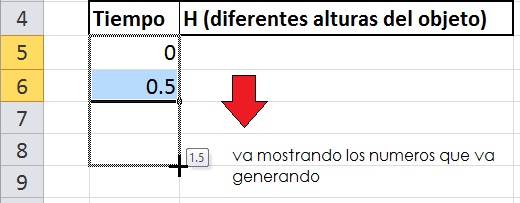
Enseguida selecciónalos con el Mouse, coloca el puntero del Mouse en la parte inferior derecha del área seleccionada (precisamente cuando cambia la apariencia del Mouse de una cruz blanca gorda a una cruz flaca negra, y con clic sostenido del Mouse, arrastra hacia abajo el Mouse, de tal forma que se van generando automáticamente los valores (se van mostrando), tal como se observa enseguida:


Continúa arrastrando hasta llegar al número 10.

Ahora, teclea la siguiente fórmula en la celda “C5”, la cual refleja el modelo matemático que describe la trayectoria parabólica:

            =$G$4*B5*SENO(RADIANES($G$5))-0.5*9.81*B5^2

Observa bien, Las celdas $G$4 y $G$5 contienen la velocidad inicial y el ángulo de giro, respectivamente, y poseen formato de direccionamiento absoluto. 

La celda “B5” corresponde al tiempo transcurrido, mostrando formato de direccionamiento relativo.

El ángulo de giro que está definido en grados, se debe convertir a radianes, ya que la función SENO así lo requiere.    

Ahora teclea en la celdas: ”G4” y “G5”, los valores 75 y 40, que corresponden a la velocidad inicial (m/s) y el ángulo de giro (grados centígrados), respectivamente.

Esta fórmula la deberás de copiar hacia las celdas de abajo, para ello simplemente coloca el puntero del Mouse en la parte inferior derecha de la celda y cuando la apariencia del Mouse cambie, es decir de una cruz blanca “gorda” a una cruz negra “flaca”, entonces dale doble clic y automáticamente se copiará la fórmula, las veces necesarias, debiendo mostrarse como sigue:


Procedemos a graficar estos valores, para ello, selecciona el rango de celdas: “B5:C25”, enseguida elige el comando “Dispersión” del grupo “Gráficos” de la ficha “Insertar”, también conocido como “Gráfico XY”, generándose la siguiente gráfica:


Para lograr esta presentación, elige la opción: “Diseño 10”, del grupo “Diseños de gráfico” del menú “Diseño” de la Ficha: “Herramientas de gráficos”, y por supuesto solo da doble clic sobre los textos de los ejes (x e y), y teclea el texto mostrado.

Los valores especificados (75 y 40) de la velocidad inicial y el ángulo de giro, nos permitieron obtener esta gráfica, sin embargo tenemos toda la libertad de cambiar estos valores, y obviamente, cambiará la trayectoria, así que insertaremos dos botones que nos permitirán cambiar de manera dinámica los valores de la velocidad inicial y el ángulo de giro.   


Primero aseguremos tener habilitada la ficha “Programador” o “Desarrollador”, (Excel 2010, Excel 2013), para ello, elige la opción “Opciones” del menú “Archivo”, de la ventana que aparecerá, elige la opción “Personalizar cinta de opciones”, y finalmente en la parte derecha de la ventana habilita la opción “Programador” (o “Desarrollador”) y haz clic en el botón “Aceptar”, y listo, deberá mostrarse como sigue:


Y emplearemos el ícono “Control de número”, del comando “Insertar”, del grupo “Controles” de la Ficha “Programador” (o “Desarrollador”).  

Enseguida traza un rectángulo sobre la celda “H4”, y enseguida oprime las teclas “Ctrl + C” (copiar) y después oprime las teclas “Ctrl + V” (es decir, el famoso “copy-paste”) y deberás de tener dos rectángulos, alinéalos y trata de obtener lo siguiente:


Enseguida, haz clic al botón de arriba, es decir: selecciónalo, y elige el comando “Propiedades”, del grupo “Controles” de la ficha “Programador” y aparecerá el panel de propiedades, de donde modificaremos dos propiedades: “LinkedCell” y “Max”, tal como se muestra enseguida:


G4 para “LinkedCell” y 200 para “Max”, y para el botón de abajo, G5 y 90, respectivamente.   

Observa bien la imagen anterior, el comando “Modo Diseño” está activado, efectivamente estamos aún en el proceso de Diseño, para poder emplear los botones, debemos deshabilitar el “Modo Diseño”, para ello simplemente haz clic sobre de él, y listo, prueba los botones.

Te muestro enseguida la gráfica con diferentes valores para la velocidad inicial y ángulo de giro, supongamos que nuestro “blanco” (la cabeza de mi vecino) se encuentra en las coordenadas (10, 20), por lo tanto para acertar debo de modificar la velocidad a 85 m/s y el ángulo de giro a 37 grados, tal como se observa enseguida:


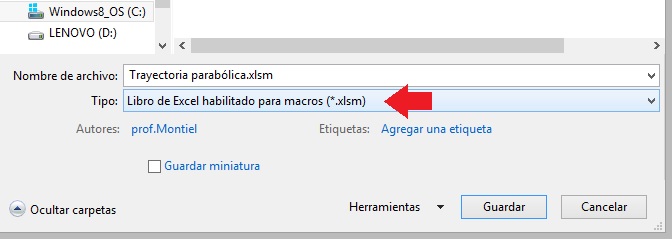
Finalmente, debemos de guardar nuestro archivo Excel, de manera diferente a la acostumbrada, debido a que hemos empleado "botones", así que al guardar o grabar el presente archivo, debemos emplear la 2a. opción en la caja de texto "Tipo":, tal como se muestra enseguida:


Y hemos terminado, espero que todo este menjurje te sea de utilidad, hasta la próxima….


miércoles, 11 de enero de 2017

Practica #3 - Tipos de triángulos


Practica #3 Tipos de triángulos

A través de esta práctica emplearemos aspectos de geometría elemental, en este caso, me refiero  a las longitudes que conforman los lados de un triángulo.
   
Excel lo emplearemos para solicitar al usuario introduzca tres valores numéricos, que representarán las longitudes de los lados de un triángulo, ya teniendo éstos valores, a través de las funciones de Excel, examinaremos los valores para determinar si se trata de un triángulo o no.    

En caso de que correspondan a un triángulo, volveremos a emplear las funciones de Excel para determinar el tipo de triángulo que se trata, es decir, si sus tres lados poseen la misma longitud, se tratará de un triángulo Equilátero, en caso de que sólo dos de ellos sean iguales, entonces estaremos hablando de un triángulo Isósceles, sin embargo si los tres lados son de diferente longitud, se trata de un triángulo Escaleno.  

Si no se tratara de un triángulo, entonces se desplegará el mensaje: “No existe triángulo”.  
Los lados del triángulo para que realmente formen parte de un triángulo deben de satisfacer las siguientes condiciones:


Así que captura la siguiente información, y te pido respetes las ubicaciones, para que al final coincidan mis resultados y los tuyos, ¿ok?


En las celdas “C3”, “C4”, y “C5”, deberás de teclear las longitudes del <<triángulo>> que desees averiguar su tipo.    Recuerda, para dar respuesta si se trata de un Equilátero, Isósceles, o Escaleno, primero debemos de averiguar si estos lados satisfacen el “Teorema Relación entre lados”, que ya hemos comentado, así que en la celda “D4”, teclea la siguiente fórmula:

=SI(C3<(C4+C5),SI(C4<(C3+C5),SI(C5<(C3+C4),"VERDADERO","FALSO")))

Observa bien, mediante esta fórmula se está cuestionando el teorema mencionado, cada lado se verifica que sea menor que la suma de los otros, así que si se cumplen las tres condiciones se colocará el mensaje: “VERDADERO”, de lo contrario el mensaje será: “FALSO”.

También aprovecho para indicarte que Excel nos ofrece la función: “Y”, que permite evaluar expresiones lógicas, si éstas son verdaderas, entonces se genera el mensaje “VERDADERO”, en caso contrario, se generará el mensaje “FALSO”.

Así que en la celda: “E6”, teclea la siguiente fórmula:

=Y(C3<(C4+C5),C4<(C3+C5),C5<(C3+C4))

Observa bien, nos está proporcionando el mismo resultado que la fórmula que se ha empleado previamente.

Como ya te comente, la función “Y”, genera automáticamente los mensajes “VERDADERO” Y “FALSO”, de acuerdo a las expresiones lógicas que se hayan definido.

Ahora, pasamos a averiguar el tipo de triángulo que corresponde de acuerdo a los lados proporcionados por el usuario, así que teclea la siguiente fórmula en la celda: “E4”:

=SI(D4,SI(C3=C4,SI(C4=C5,"EQUILATERO","ISOSCELES"),SI(C3=C5,"ISOSCELES",SI(C4=C5,"ISOSCELES","ESCALENO"))),"NO HAY TIPO")

Es importante indicarte que esta fórmula debe de estar en un solo renglón, ni se te ocurra oprimir la tecla <<Intro>> (o “Enter”, -en inglés-), al estar tecleándola.

Cabe resaltar, que muchas veces a primeras de cambio, las fórmulas antes mencionadas no están, tan digeribles como uno cree, así que empleare diagramas de flujo para dar (probablemente) mayor claridad a las mismas, el siguiente diagrama de flujo nos muestra la validación de los lados del triángulo, para determinar si éstos efectivamente forman un triángulo:


Observa bien, si las expresiones lógicas de cada rombo, son verdaderas, entonces se emite el mensaje “VERDADERO”, de lo contrario, cualquier expresión lógica de cualquiera de los rombos no se cumpla, es decir es falso, entonces se generará el mensaje: “FALSO”.

Ahora, el siguiente diagrama de flujo corresponde a averiguar el tipo de triángulo de acuerdo a sus lados:


Un poco más complejo, sin embargo al revisarlo de manera detallada, efectivamente verifica las longitudes del triángulo, para definir el tipo de triángulo.

Así pues, esto es todo por el momento, espero que todo esto les sea de utilidad, nos vemos en la próxima, hasta pronto, saludos…


Tutorial "Creando Marcos en HTML"

Tutorial para crear Marcos (Frames) en HTML. Los marcos o  frames  nos permiten dividir una página web en varias ventanas que pueden cargar ...