jueves, 5 de enero de 2017

Practica #1 - Excel 2013 Evaluaciones

Sesión 1.  Introducción a Excel 2013.

La academia de Computación acordó en realizar cambios en la forma de tratar este tema para el siguiente periodo (Enero-Julio 2017).   

El acuerdo consistió en realizar exclusivamente prácticas durante la sesión de Laboratorio.   Esto se debe a que todos sabemos que desde la primaria hasta la secundaria ya se aborda todo lo referente al Office de Microsoft (Word, PowerPoint, y Excel).

Efectivamente, hemos constatado que en la gran mayoría de los alumnos les es muy aburrido volver  a tratar aspectos teóricos del Office.  

En caso remoto, si se tratara de eliminar el Office de los programas de estudio del IPN, Excel sería la única excepción, ya que este software es muy utilizado en una gran variedad de disciplinas para dar frente a problemáticas que involucran cálculos matemáticos.

Es muy sabido, que nuestros egresados que ingresan a la Escuela Superior de Ciencias Biológicas del I.P.N., emplean de manera profunda esta herramienta (Excel), sobre todo los que cursan la carrera de Bioquímico.

En la actualidad está muy en boga el término: “Pensamiento Computacional”, es decir proveer al alumnado el manejo de Herramientas Tecnológicas para dar frente a cualquier problemática en su quehacer Académico.

Tenemos la esperanza que en las próximas revisiones de programas de estudio de la asignatura, podamos establecer aspectos avanzados de Excel, sobre todo la creación de Macros, esto permitiría una completa forma de “exprimir” la potencialidad de Excel.

Así, sin más preámbulo, iniciamos.


Practica #1 – Administración de evaluaciones.    Es muy común que la mayoría de los docentes acudan al uso de Excel para la administración de las evaluaciones de sus alumnos, así que te pido captures la siguiente información, asegúrate de respetar las ubicaciones mostradas:


Sólo vamos a manejar 5 alumnos, por cuestiones prácticas, no olvides que lo que realizaremos es aplicable a cientos de alumnos, simplemente copiamos las fórmulas y listo.

Te explico: los encabezados de columnas  “p1, t1”, se refieren a la evaluación de la practica 1 y la evaluación de la tarea 1, así que se muestran las evaluaciones de 4 sesiones de laboratorio (practicas) con sus respectivas tareas.   La columna “ep” se refiere a la evaluación del examen práctico correspondiente al primer departamental, y la última columna: “CD1”, se refiere a la calificación final del primer departamental, la cual como ya sabes es la que se registra en el SAE.

La tabla de “Estadísticas”, como su nombre lo indica, es donde se muestra cuantos dieces, nueves, ochos, etc. Se obtuvieron en el primer departamental por grupo.  La abreviación “NP” se refiere a “No se presentó” o ausencia de evaluación.

Para la captura de c/u de las evaluaciones, emplearemos el comando: “Validación de Datos”, que se encuentra en el grupo: “Herramientas de datos” de la ficha “Datos”.

Para ello primero debemos de seleccionar las celdas donde realizaremos la captura de información, siendo el rango: “D4:L8”, y enseguida procedemos con el comando mencionado, debiendo de aparecer la siguiente ventana:


En la pestaña “Configuración”, buscamos la opción “Lista” que corresponde al “Criterio de validación”, tal como se muestra en la imagen anterior, y deberá de aparecer la siguiente ventana:


Observa bien, en el cuadro de texto: “Origen:”, debemos de teclear:

                 $P$4:$P$15

Y enseguida oprime el botón “Aceptar”, tal como se aprecia enseguida:


Ahora, notarás un pequeño cuadro con una punta de flecha que apunta hacia abajo, tal como se muestra en la celda “D4”:


Haz clic sobre este pequeño cuadro y aparecerán los valores que podrás elegir para la captura de la celda en cuestión, tal como se aprecia enseguida:


Para que nuestros resultados coincidan, copia los valores que se muestran enseguida:


Los datos capturados me hacen indicarles, que estoy suponiendo el término del primer periodo parcial, recordemos que se tratan de tres periodos por semestre.

En este primer período, se realizaron 4 prácticas, se solicitaron 4 tareas, y se realizó un solo examen práctico, por lo general, la mayoría de los docentes le dan cierta ponderación a cada actividad, en mi caso las practicas realizadas representan un 20% de la calificación final del 1er período, las tareas representan un 40%, y finalmente el examen práctico representa un 40%.

Para calcular la calificación final del primer departamental, se empleará la siguiente fórmula:

=REDONDEAR(PROMEDIOA(D4,F4,H4,J4)*0.20+PROMEDIOA(E4,G4,I4,K4)*0.40+L4*0.40),2)

Te explico, las celdas D4, F4, H4, J4, contienen la evaluación de las prácticas realizadas en las sesiones de Laboratorio, las celdas E4, G4, I4, K4, contienen las evaluaciones de las tareas solicitadas y finalmente la celda L4, contiene la evaluación del examen práctico realizado.

Observa detenidamente la fórmula, el promedio de las practicas se multiplico por el 20%, así, el promedio de las tareas solicitadas se multiplico por el 40% y finalmente la evaluación del examen práctico se multiplica por el 40%.    Estos porcentajes nos proporcionan el 100%.

Cabe señalar que se empleó la función: “PROMEDIOA”, que permite promediar las cantidades señaladas, ignorando los contenidos tipo texto (NP), reemplazándolos por 0 (cero), de esta forma, el cálculo del promedio se realiza correctamente.

Y por otro lado, en la columna “ep” (examen práctico), al haber el texto “NP”, se produce un error, por lo que deberemos de reemplazar la parte final de la fórmula que empleamos, así que, la fórmula se modificará a:

                        =REDONDEAR(PROMEDIOA(D4,F4,H4,J4)*0.20+PROMEDIOA(E4,G4,I4,K4)*0.40+SI(L4=”NP”,0,L4*0.40),2)

Debiendo mostrarse como sigue:


La parte que reemplace fue:    “L4*0.40”, quedando así: “SI(L4=”NP”,0,L4*0.40)”.

Esta parte añadida, permite si en caso de que en la celda L4 hay un valor “NP”, sea reemplazado por cero (0), en caso contrario, sino lo es, entonces se multiplica su valor por el 40%.     

La función Redondear es simplemente para redondear a cero decimales el resultado de toda la fórmula empleada.    Finalmente, copiamos la fórmula comentada hacia las celdas de abajo, es decir hasta la celda M8.

Debemos de tener nuestra tabla de evaluaciones de la siguiente manera:


Ahora, procederemos a realizar las estadísticas, para ello nos colocamos en la celda “O4” y tecleamos la siguiente fórmula:

                        =CONTAR.SI($M$4:$M$8,P4)

Esta fórmula, permitirá contabilizar cuantos dieces, nueves, ochos, etc. Se obtuvieron en el primer departamental “CD1”, esta función solicita definir el rango a revisar, cuando lo introduzcas, inmediatamente selecciónalo y oprime la tecla F4, esta acción permitirá añadir los signos de pesos necesarios en la definición de este rango de celdas.   Y enseguida solicita el criterio, que precisamente se encuentra en la columna P4, al copiar la fórmula hacia las celdas inferiores. Se deberá de obtener el siguiente resultado:


Para terminar nuestra práctica, solo agregaremos la acción del comando “Formato condicional”, este comando nos permite darle un formato de texto especial a celdas que cumplan cierto criterio, por ejemplo, con este comando pediremos que asigne un color rojo al texto de la columna “CD1”, que contengan calificaciones reprobatorias.   
 
Seleccionamos las celdas (rango): M4:M8, seleccionamos el comando “Formato condicional” de la ficha “Inicio”, y aparecerá el siguiente menú:


Del cual, elegiremos la opción “Es menor que…”, apareciendo la siguiente ventana, donde teclearemos el 6 y elegimos la opción “Relleno rojo claro”, tal como se muestra enseguida:


Para terminar, solo nos falta calcular el promedio obtenido del 1er. Departamental, para ello empleamos la fórmula:   “=REDONDEAR(PROMEDIOA(M4:M8),2)”, colocándola en la celda: “M10”, y el texto: “PROMEDIO:”, en la celda: “I10”, debiéndose tener el siguiente resultado:


Y por fin, hemos terminado, nos vemos para la próxima, saludos…


miércoles, 21 de diciembre de 2016

Poesía para jóvenes...

Me mira

Triunfante.   Él extiende sus alas: búho de noche.   Dilata
cada espacio en sus ojos.   Nocturno, paciente.

Sus plumas me enfrían la poca piel.   Grito.   "Podrías leer
mis cicatrices... amándome."

Ah, qué llanto el del amor: imposible o poco común.

Daría oro en lágrimas para ser un mejor ejemplar
porque, con el tiempo, soy un libro viejo.

Ave hermosa, gracias.

Contempla y regresa a su jaula: imaginación real, única.

Mundos irreales.
                                                         

Amor

La A es una puerta triangular a mi corazón.

La M es un silla que no soportó tu cariño.

La O es lo que quedó en mí: un agujero.

La R es inexplicable... igual que el amor. 

                                                         
Calles

La creación  de este cuerpo sucedió con la ayuda de dos
calles grises.

Dos jóvenes recipientes de historias.   Explosiones no
sucedidas.   Escondidas como detonantes.

Sin embargo, los dos caminos siguen trazados en mi
mente.   Algún día, con suerte y amor, serán recorridos.

Estas líneas (explosiones), en general, no deben tener
sentido porque aún no hay razones.

No quiero que esta explosión primera signifique
grandeza.   No es un salto de la cima al suelo oscuro.
Es amor.   Es un paso más.

Así decidí que las calles de mi mente están más vivas
que mi piel, corazón y voz (Voz que se expresa en
infinita persona.   En grafito, en tinta, en luz.)

Acumularé caminos.

No moriré.   Mis palabras recorrerán las calles.

Así empiezo andar.   Calle más, calle menos.

Ya decidí qué hacer.   Ya decidí cómo hacer.   Ya sé
que hoy, mañana y siempre... crearé nuevos caminos
para recorrer rincones fantásticos.

Te invito a recorrer mis calles.   Mi corta vida. 
Mi liviana realidad de tinta.
                                                      

Tagete mía   (Flor de Cempohualxochitl) 

Increíble es tu razón de ser, flor.   Si eres bella, sin
embargo, vives.   ¿Qué buscas? Oh, ¿a mí, que amo vivir?
Te admiro pero por mí no vienes.

Tu sencillez te da la oportunidad, bella flor, de conocer la
luz solar, de albergar vida en espíritu, de sanar mi alma
al recordarlos.

Adorna a mi Catrina color miel, dorado y negro también.
Flor mía, sé mi guía durante la cólera y después
de huesos de cera ser.

Flor.

Por cada pétalo... un hombre viene, por cada raíz... una
mujer vuelve.   Sí, niños sin tiempo siguen el viento.
En aroma dame los sentimientos.

Flor, perdurarás en pigmento seco.   Tierra linda: suelo
de fe y saber.  Sácales sonrisas y arde en luz.
Hay dicha de vida, Tagete mía.
                                                    

Transformación

El hombre queda perdido en el sueño... cuando cierra
los ojos, el monstruo se incorpora.

(Los humanos somos susceptibles a la realidad cuando
dormimos.)

El cristal refleja la escena una y otra vez.   Con suspiros
en la boca el hombre recorre la casa.

Encuentra a la criatura de la noche como una estatua
haciendo su trabajo: ATERRAR.

Cuando despierta, en la Nada, se pregunta... qué
encontrará.
                                                    

Para cualquier Dios

Caminabas  entre espacios e implorabas la existencia de
más seres (no superiores).   Te atreviste a hablarle con
tus dioses y pedir que plantaran la vida distinta.

Tu arrogancia te costó sus capacidades deseadas.
Obligaste a los viejos a arrojar más semillas madre y lo
hiciste sin interés.   Sólo enojo.

Provocaste la ira de tus dioses y destruiste a los ahora
hombres.   Sin embargo, olvidaste la sangre mortal
derramada en suelo celestial.

Creaste animales capaces de evolucionar y razonar.
Te equivocaste.
                                                        

André

Mi nombre es pasado.

Es el día en que nací: momento de espanto, velocidad,
esperanza y nuevo amor.

Mi nombre es presente.

Es letras sin sentido pero con orden hermoso.
También libros, Timidez.

Mi nombre es futuro.

Es extraño, borroso. Finito.
                                                             André Vélez Montiel.

sábado, 17 de diciembre de 2016

Poesía para jóvenes...

La sangre me mostró

Todo comenzó con un árbol y un niño.
Él permitía al viento nadar entre sus hojas. A la luz reflejarse en su piel. Eran uno,
siempre lo serían.

Sucedía cada octavo día. El amanecer marcaba la diferencia entre la felicidad y
la tristeza. El calor era distinto cuando lo sentía sufrir. Al final, se formó. Una pequeña
figura crecía conforme se acercaba y abandonaba el principio de la montaña.
Llegó a tocarlo, a poder sentir su cuerpo: abstracto y seco.

El día transcurría velozmente. Se recostó junto a sus raíces y comenzó a sangrar.
Se aferró al suelo y gritó. Exclamaba su nombre. El eco rebotaba en el espacio,
en el infinito universo. La sangre, atraída por la fuerza de la Tierra, nutría el árbol.
Lo llenaba de vida, de pureza. Se estaba marcando la diferencia entre su mal y su bien.
Todo moría y renacía. Su culpa, sus miedos, su dolor.

Mientras la hierba crecía alrededor, se observaban. Él era perfecto. Su cuerpo,
modificado por los años, no perdía aquel tono café de sus ojos, el cabello opaco,
la piel brillante y, sobretodo, su sonrisa. La respuesta a su unión. Le parecía algo brillante
poder terminar con la agonía de un ser humano tan hermoso. Poder hacerlo feliz.

Sus ramas volvieron a secarse después de ocho días. No regresaba. No estaba,
desapareció. No murió, lo hubiera sentido. Pero no podía percibirlo. La suma de tiempo
secó el resto de la montaña.

“Regresa, regresa a mí, por favor.” Pensó.

Regresó, pero sin culpa, miedo o dolor. Solo quería despedirse.
— Te debo esto. Te lo llevaste todo y me permitiste hacerlo. Amar. Sentir. Ahora te
pagaré. Lo haré viviendo. Por los dos. Déjame ir. Hazlo ahora, así, no volveremos a ver.

Lo besó. Se fue.

El último día lo marcó un viejo. Recorrió cada lugar del bosque muerto hasta
encontrarlo. Entonces se dejó caer y sangró.    

                                                                                   André Vélez Montiel.

jueves, 10 de noviembre de 2016

Sesión #11 Juego "Laberinto" en PowerPoint 2013

Tutorial “Laberinto”

A través del presente tutorial te iré indicando paso a paso las acciones que te permitirán realizar el juego “Laberinto” a través del uso de PowerPoint 2013.      Sin más preámbulo iniciamos.
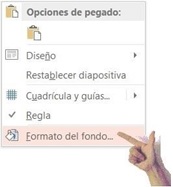
Paso 1. Accedemos a PowerPoint 2013 y asignamos una imagen al fondo de la diapositiva.   Primero eliminamos los textos indicativos de inicio en la diapositiva que se presenta, para ello sólo selecciónalos y oprime la tecla “Supr” (suprimir), teniendo la diapositiva totalmente en blanco haz clic derecho y elige la opción “Formato del fondo” del  pequeño menú contextual que aparece: 


Enseguida, aparecerá el panel “Dar formato al fondo” del lado derecho de tu pantalla.   En la sección de “Relleno” habilita la opción “Rellena con imagen o textura” y haz clic al botón “Archivo” y enseguida busca la imagen de tu preferencia:

Paso 2. Insertar logotipo y texto para iniciar.   Elige el menú o ficha “Insertar” y haz clic en el ícono “Imágenes” y busca tu logotipo (el del IPN), debiendo quedar así:

Ahora, al logotipo le asociamos animación, para ello elige la ficha “Animación” y busca en la sección “Más efectos de entrada”, la animación “Remolino” que se halla en el grupo “Llamativo”, y enseguida haz clic sobre el texto “Panel de animación” del grupo “Animación avanzada” para acceder al panel de animación en donde podremos modificar los valores de la animación elegida.
Coloca el mouse encima del texto “Imagen…” del panel de animación, tal como se muestra enseguida:


Observa bien, el cursor cambia de apariencia (dos puntas de flecha, arriba y abajo), ahora haz clic derecho y deberá de aparecer un menú contextual donde haremos algunos cambios:


Primero, haz clic sobre la opción “Iniciar después de Anterior”, esto permitirá que la animación “Remolino” se active automáticamente al iniciar la presentación.  Ahora elige la opción “Intervalos”, debiendo aparecer la siguiente ventana: 

En esta ventana cambiamos la “Duración” a “5 segundos (muy lento)” y también el valor de “Repetir” a 999.   Esto permitirá que el usuario pueda contemplar plácidamente la animación y además de una manera repetida.    Y finalmente haz clic en el botón “Aceptar”.    Enseguida observarás éstos cambios (la animación se activa y se   repetirá muchas veces (999), para detener la animación emplea el botón “Detener”: 

Ahora insertamos el texto “Iniciar” empleando la ficha “Insertar” y del grupo “Texto” haz clic al ícono “WordArt”, debiendo aparecer un pequeño panel donde elegiremos “Relleno – Azul, Énfasis 1, Contorno – Fondo 1, Sombra intensa –Énfasis 1”, debiendo aparecer la leyenda. “Espacio para el texto”, cámbialo por “Iniciar”. 

Y finalmente, aprovechamos que el texto esta seleccionado y le asociamos una acción, a través de la ficha “Insertar” en el grupo “Vínculo”, haz clic sobre el ícono “Acción”:


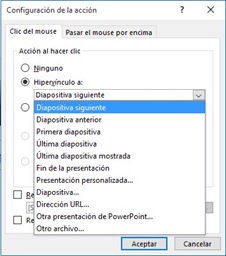
Deberá de aparecer la siguiente ventana que posee dos cejillas: “Clic del mouse” y “Pasar el mouse por encima”, elige “Hipervínculo a:” de la cejilla “Clic del mouse” la opción: Diapositiva siguiente” y oprime el botón “Aceptar”.


Paso 3. Agregar una diapositiva y añadir actores del juego.   Ahora, haz clic botón derecho sobre la pequeña diapositiva (numero 1) del panel de la izquierda, debiendo de aparecer un menú contextual:

Y elige la opción: “Nueva diapositiva”, para añadir una nueva diapositiva, en donde procederemos de la misma forma que en la primera.   Insertamos una imagen como fondo y añadimos los tres actores principales (abeja reina, abeja obrera y el tarro de miel), debiéndose mostrarse como sigue: 

Como estarás observando, cada una de las imágenes insertadas trae consigo un fondo color guinda, el cual lo eliminaremos para mejorar su presentación. 
Para ello, elige el ícono “Quitar fondo” (parte izquierda de la pantalla) de la ficha “Formato”, observa muy bien: parte de la imagen se cubrió de color “morado” y pequeños cuadros blancos delimitando precisamente el área cuadrada morada.
Te sugiero agrandar la imagen para tener un mejor control al ir moviendo los pequeños cuadros y así recobrar la imagen que nos interesa mostrar.
Al hacer clic en “Quitar fondo” se muestra así:

Al mover los cuadros blancos de en medio tanto en la vertical como en la horizontal, se muestra así:

Al mover los cuadros blancos (haciendo más grande el área que comprenden), las alas de la abeja reina ya se muestran, así como la parte inferior de su cuerpo, sólo falta las antenas y parte de sus patas, para ello hacemos clic sobre la opción: “Marcar las áreas para mantener”.   
El cursor del mouse cambia a un pequeño “lápiz” el cual emplearemos para hacer clic sobre las áreas que deseamos sean mostradas, al hacer clic sobre las áreas faltantes, debemos de tener lo siguiente: 

Ya para terminar damos clic sobre la opción: “Mantener cambios”, quedando de la siguiente manera:


Este mismo tratamiento aplícalo a las demás imágenes (actores).   Debiendo obtener:

Paso 4. Duplicar la diapositiva número 2.   Para duplicar la diapositiva número 2 volvemos a hacer clic sobre la pequeña diapositiva número 2 del panel de la izquierda, eligiendo la opción “Duplicar diapositiva”, realizando esta acción dos veces, obteniendo: 


Paso 5. Trazar el camino a recorrer.  Colócate en la diapositiva número 2 y elige la opción “Curva” de la ficha “Insertar”, haz clic muy cerca de la cabeza de la abeja obrera y mueve el cursor (se está trazando la curva) y vuelve a hacer otro clic arriba de la cabeza de la mujer y sigue moviendo el cursor (sigue trazándose la curva) y finalmente haz doble clic muy cerca de la parte superior del tarro de miel para terminar el trazo de la curva, debiéndose obtener algo muy parecido a lo siguiente: 


Ahora coloca el cursor del mouse encima de la curva, de tal manera que aparezca una cruz negra con puntas de flecha debajo del cursor del mouse (), y en este preciso momento haz clic derecho con el mouse y deberá de aparecer el siguiente menú contextual, del cual elige la opción “Formato de forma”: 

Del panel “Formato de forma”, cambia el valor de “Ancho” de la opción habilitada “Línea sólida” de la sección “Línea” a 50 puntos:


Enseguida, aprovechando que la curva esta seleccionada, haz clic en el ícono de “Acción” del grupo “Vínculos” de la ficha “Insertar” para asociarle a la curva la acción de “Pasar el mouse por encima” el Hipervínculo a “Diapositiva siguiente”: 


Ahora, emplearemos el famoso copy-paste, en este momento que  la curva esta seleccionada oprime las dos teclas “Ctrl+C”, e inmediatamente oprime las teclas “Ctrl+V” y modifica el valor de “Ancho” a 25 puntos y el “Color” a un azul muy claro, y finalmente quítale la acción hipervínculo del “Pasar el mouse por encima” a esta segunda curva: 


Y además asegúrate de que el color azul oscuro en el inicio y término del camino este completamente cubierto por el camino angosto, es decir del color azul claro.
Paso 6. Asignación de acción al Tarro de miel.   Para terminar con la diapositiva 2 sólo falta asignarle un hipervínculo al tarro de miel, así que selecciona al Tarro de Miel y haz clic sobre el ícono Acción del grupo Vínculo de la Ficha Insertar.    En la ventana Configuración de la acción elige la opción “Hipervínculo a:” de la sección “Acción al hacer clic” de la cejilla “Clic del mouse” y haz clic en la opción “Diapositiva” debiendo aparecer la siguiente ventana: 

En esta ventana elige la diapositiva 4, ya que en ella se mostrará el mensaje de “Felicidades….”.
Y para terminar sólo haz clic sobre el botón “Aceptar”.

Paso 6. Terminando con la presentación.    Para ello solo falta insertar los mensajes pertinentes a las diapositivas 2, 3 y 4, así como las acciones de regresar (diapositiva 3) y terminar (diapositiva 4).   

Empezamos con la diapositiva 2, insertamos la forma “Llamada ovalada” de la sección “Llamadas” del comando “Formas” de la ficha “Insertar”, le cambiamos el color de relleno a blanco (en “Relleno sólido”) e insertamos un Cuadro de texto, tal como se muestra enseguida: 

Ahora la diapositiva 3, insertamos el mensaje “Te saliste del camino, intenta de nuevo” y añadimos el texto “Regresar” con hipervínculo (Acción) regresar a la diapositiva anterior, quedando como sigue: 


Y finalmente la diapositiva 4, insertamos el mensaje “Felicidades eres todo(a) un campeón(a)” y añadimos el texto “Terminar” con hipervínculo (Acción) Fin de la presentación, debiendo mostrarse como sigue:


Paso 7.  Fondo musical.    Insertaremos un sonido como fondo musical, para ello colócate en la diapositiva número 1 y elige la opción “Audio en mi PC” del ícono Audio del comando Multimedia de la ficha Insertar, busca tu archivo de sonido (*.WAV, *.mp3)  y haz clic sobre el botón Insertar, enseguida haz clic sobre el ícono “Reproducir en el fondo” y listo: 


Paso 8. Deshabilitar teclas. Para evitar la alteración “normal” del juego deshabilitaremos las teclas de navegación (flechas: izquierda, derecha, arriba, abajo), las teclas Avanza página y Retrocede página, y la tecla Enter (o Intro), para ello habilita la opción “Examinada en exposición (pantalla completa)” de la sección “Tipo de exposición” del comando “Configuración de la presentación con diapositivas” de la ficha “Presentación con diapositivas”. 

Y para finalizar nos colocamos en la diapositiva número 1 e insertamos una Transición: Vórtice, haz clic sobre el texto “Aplicar a todo” y deshabilita la opción “Al hacer clic con el mouse” del comando “Avanzar a la diapositiva” del grupo “Intervalos”.
Paso 9. Proteger nuestra presentación contra vivales.   Para ello salvamos nuestro trabajo (presentación actual) con el nombre “laberinto.pptx” (la extensión “pptx” PowerPoint se la asigna) y supongamos que estamos “obligados” a entregar nuestro trabajo a otra persona (podría ser nuestro profesor de “compu”) entonces guardamos nuestra presentación con la opción de “Guardar como” y cambiamos el nombre a laberinto tarea pero con la opción de  (debajo de la opción “Tema de Office *.thmx”) “Presentación con diapositivas de PowerPoint (*.ppsx)”, observa bien PowerPoint le asigna la extensión *.ppsx.      
Y finalmente, elige la opción de “Opciones generales” del comando “Herramientas” en la ventana de “Guardar como…”, como ya estarás observando existen dos contraseñas, una para proteger la presentación contra “Lectura” y la otra es para proteger contra “Escritura”.
La contraseña de “Lectura” es precisamente para poder leerla, es decir poder observar la presentación desde inicio hasta el final, sin embargo la contraseña de “Escritura” es precisamente para evitar que “alguien” modifique los contenidos de la presentación (como por ejemplo cambiar tu nombre por el suyo), entonces la que conviene por el momento es la de “Escritura”.
Te aconsejo definir una contraseña que puedas recordar, ¿ok? 


(Observa bien, te solicitará a manera de verificación, volver a teclearla)

Obvio, hacemos clic sobre el botón “Aceptar” y enseguida otra vez hacer clic sobre el botón “Guardar” y eso es todo, hemos terminado, sin embargo hay algo que vale la pena recordar: para poder observar las extensiones de los archivos que hemos manipulado durante este tutorial, se debe “programar a Windows” para poder observarlas, y es como sigue:
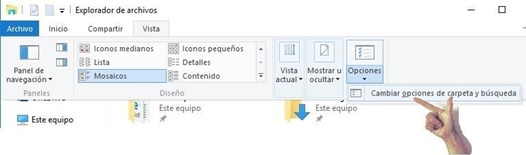
Debemos de estar colocados en el “Explorador de archivos de Windows” (en mi caso es Windows 10) y entonces elige la opción “Cambiar opciones de carpeta y búsqueda” del comando “Opciones” de la ficha o menú “Vista”: 


Debiendo de aparecer: 


Ya que estamos situados en esta ventana pues aprovechamos para habilitar la opción “Mostrar archivos, carpetas y unidades ocultos" (conviene ya que en estos días existen virus que ocultan nuestra información).      Enseguida mueve el cursor del desplazamiento vertical hasta la parte más baja y deshabilita todas las opciones de "Ocultar" (es decir quítales la pequeña paloma), debiendo quedar así:

Entonces, oprime el botón “Aplicar” y enseguida “Aceptar” y listo, ya acabamos. 
A manera de actividad extra-aula te pido agregues lo necesario para evitar que se haga trampa en el juego, ya que en este momento si el usuario en lugar de iniciar el recorrido por la vereda se va directamente al Tarro de miel, efectivamente gana la miel, y eso es trampa, entonces por favor agrega lo pertinente para evitar fraudes, ¿ok?
Espero que todo este menjurje te sea útil.  Bye...


Tutorial "Creando Marcos en HTML"

Tutorial para crear Marcos (Frames) en HTML. Los marcos o  frames  nos permiten dividir una página web en varias ventanas que pueden cargar ...