martes, 8 de noviembre de 2016

Sesión #10 - Creación de examen tipo auto evaluación en PowerPoint 2013

Tutorial “Creación de un examen tipo Auto Evaluación en PowerPoint 2013”

A través del presente tutorial te iremos indicando paso a paso el cómo crear un examen del tipo “auto evaluación” en PowerPoint 2013, así es que, sin mayor preámbulo empezamos.

Las acciones que llevaremos a cabo serán:

·   Crear la portada del examen (1ª. Diapositiva).
· Crear la 2ª. Diapositiva donde solicitamos el nombre del usuario y la contraseña correspondiente.
·  A partir de la 3ª. Diapositiva, iniciaremos con las preguntas del examen.
· La última diapositiva, donde nos “despediremos”, con algún mensaje pertinente.
·   Finalmente, guardaremos nuestra presentación en dos formatos distintos, extensiones "pptm" y "ppsm".

Paso 1. Creación de la portada.   La 1ª. Diapositiva contendrá la “portada” de nuestra presentación, colocando tanto texto como imágenes, para la creación de textos recurriremos a la página Web:

                                   https://es.cooltext.com/


Entrando al sitio Web nos encontraremos con la opción de “Seleccione un Estilo de Logo Tipo”, donde escogeremos el tipo “Quicksilver”, mostrándose la siguiente ventana:


La caja de texto “Texto de Logotipo” nos permitirá dar de alta los textos que deseemos manejar, por ejemplo el nombre de la institución (con un tamaño de texto de 45):


Antes de crear el “Logo”, cambiamos el color que predomina en este tipo de “LogoTipo”, haciendo clic en la pestaña: “Logo”:
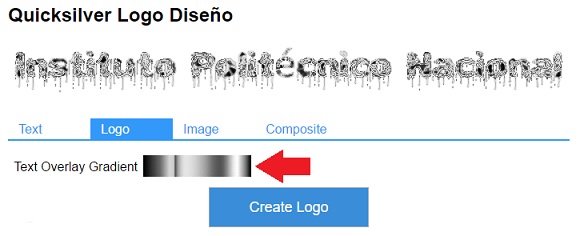

Y damos clic sobre el Gradiente gris plateado (señalado por la flecha roja), para cambiar el gradiente (color) y elegimos:


Damos clic sobre el gradiente “Frost Red 02”, tal como se muestra arriba, mostrándose tal como sigue:


Ahora procedemos a crear el “Logo”, haciendo clic sobre el botón “Create Logo”, debiendo mostrarse la siguiente ventana:


Ahora, hacemos clic sobre el texto: “Descargue Imagen”, bajando un archivo con un nombre muy parecido al siguiente:

 cooltext214505678379391.gif       (te sugiero cambia el nombre)

La extensión gif es generada cuando escogemos un logo tipo con movimiento, que es el caso que estamos tratando (“QuickSilver”).

Para el tratamiento del resto de textos, hacemos clic sobre el texto “Edita este Logotipo Image”, esto nos permitirá regresar para introducir los textos que nos hacen falta, te muestro las imágenes que deberás de obtener:

Los nombres de la izquierda, son nombres que sugerí para imagen.gif:


 (ipn.gif)

(v6.gif)
(titulo.gif)
(miNombre.gif)


(avanza.gif)

Ahora procedemos a la creación de la portada, insertaremos el logotipo del IPN, una imagen pertinente, únicamente para que adorne la portada y todos los textos-imagen que hemos creado, a excepción de la texto-imagen “Regresa”, obviamente la usaremos en la siguiente diapositiva, así que la 1ª. Diapositiva deberá de parecerse a la siguiente imagen:


La imagen la conseguimos en la nube (Internet), mediante la opción “Imágenes en línea” de la ficha: “Insertar”, con el texto de búsqueda: “Colores”.

Cuando se ejecuta una presentación de PowerPoint, para seguir adelante, es decir para pasar a la siguiente diapositiva, se tienen cuatro formas para hacerlo, oprimiendo:

·         La tecla Enter.
·   Las teclas de navegación (flecha izquierda, flecha derecha, flecha hacia arriba y flecha hacia abajo).
·         Las teclas “AvPág” (avanza página), y “RePág” (retrocede página).
·         Clic izquierdo del Mouse (Ratón).

Sin embargo, en nuestra presentación “Examen de auto evaluación”, vamos a deshabilitar dichas teclas, de tal manera que la única forma de seguir con la siguiente diapositiva, será a través de un clic a la imagen “Avanza”.

Para deshabilitar las teclas mencionadas previamente, habilitamos la opción: “Examinada en exposición (pantalla completa)” en la ventana del comando: “Configuración de la presentación con diapositivas”, del grupo “Configurar” de la Ficha: “Presentación con diapositivas”, tal como se observa enseguida:


Y oprimimos la tecla “Aceptar”.

Ahora, asociamos a la imagen “Avanzar” la acción de hipervínculo: “Diapositiva siguiente”, a través del comando “Acción” del grupo “Vínculos” de la Ficha “Insertar”, tal como se muestra enseguida:


Paso 2. Creación de la 2ª. Diapositiva que contendrá el proceso de autenticación de usuario”.      Se le pedirá al usuario que teclee su nombre y contraseña, validando únicamente la contraseña, si ésta es correcta entonces el usuario tendrá derecho de realizar el examen de auto evaluación, es decir de continuar, de lo contrario recibirá un mensaje aclaratorio y se le pedirá que vuelva a intentar de nuevo.

Iniciamos con la acción de duplicar la diapositiva actual (diapositiva 1), para ello simplemente haz clic derecho sobre la diapositiva 1 contenida en el panel de la izquierda, debiendo aparecer un menú contextual, del cual elige la opción “Duplicar diapositiva”, tal como se muestra enseguida:


Debiendo aparecer la 2ª. Diapositiva, a la cual le eliminaremos: la imagen (brochas con colores), y el texto: “Examen de auto evaluación”. El nombre lo colocamos al mismo nivel del texto “Avanza”, tratando de centrarlo al texto “CECyT 6….”, y quitamos el texto “Avanza”, tal como se muestra enseguida:


Ahora estamos en condiciones de preparar la interface de usuario para autentificar los datos del usuario.    Añadimos el siguiente texto:

“Teclear la siguiente información:”
“Nombre:”
y “Contraseña:”

Para ello empleamos el comando “Insertar WordArt” de la Ficha: “Insertar” eligiendo el primer tipo (Relleno - Negro, Texto 1, Sombra), con tamaño de texto: 40 puntos, tipo de letra: “Century Gothic” y color RGB Rojo 84, Verde 0 y Azul 0 (color guinda muy oscuro), debiendo quedar como sigue:


Ahora es momento de añadir los cuadros de texto 1 y 2 donde el usuario deberá de teclear su nombre y su contraseña, para ello de la Ficha “Desarrollador” elige el comando “Cuadro de texto (Control ActiveX)” del grupo “Controles”, observa detenidamente la siguiente imagen:


En caso de que no tengas habilitada la Ficha Desarrollador, debes de ir a la opción “Opciones” del menú “Archivo”, después elige la opción “Personalizar cinta de opciones” y del panel de la derecha localiza la Ficha Desarrollador y habilítala (haz clic en el pequeño cuadro para habilitarla).

Ahora dibuja dos cuadros de texto al lado de sus textos correspondientes, como se muestra enseguida:


Enseguida, selecciona el 1er cuadro de texto y haz clic en el comando “Propiedades” del grupo “Controles” de la Ficha “Desarrollador”, tal como se muestra enseguida:


En esta ventana reemplazaremos ciertos valores, TextBox1 (Name) por “nombre”, el tipo de letra Arial por “Century Gothic” con tamaño de 24 puntos, y el color ForeColor por el Azul muy oscuro (&H00400000&), observa bien la siguiente figura:


Nos muestra la elección del color Azul “muy oscuro”.

Para el cuadro de texto 2 hacemos lo mismo que el cuadro anterior, TextBox2 (Name) por “password”, tipo de letra “Century Gothic” con tamaño de 24 puntos y color el mismo que el cuadro de texto “nombre”.    Las siguientes figuras nos muestra las propiedades de ambos cuadros de texto:

 cuadro nombre:


cuadro password:


 Ahora insertaremos un botón, para ello elige el comando “Botón de comando (control ActiveX)”, del grupo “Controles” de la Ficha “Desarrollador”, tal como se muestra enseguida:


Y dibuja un botón debajo del 2º. Cuadro de texto, como se muestra enseguida:


De igual manera, cambiamos el nombre del botón a través del comando “Propiedades”, por “botónValidar”, tipo de letra por “Century Gothic” con tamaño de 24 puntos, y el texto “CommandButton1” de Caption por “Validar contraseña” y color Azul muy oscuro.

Ahora a este botón le asociaremos la programación correspondiente para validar la contraseña que el usuario deberá de teclear para hacer uso del examen de auto evaluación, para ello y fíjate muy bien, deberás de dar doble clic al botón recién insertado, dando como resultado el tener acceso al ámbito de programación, es decir nos mostrara el siguiente ambiente:


Observa bien, se creará una subrutina (macro) con el nombre del botón (botonValidar) la cual se ejecutará cuando el usuario haga Clic sobre éste.
Teclearemos las siguientes instrucciones, precisamente donde se encuentra en este momento el cursor:

    If (password.Text = "mongol2016") Then
        MsgBox "Bienvenido " & nombre.Text & ", espero te diviertas..."
        password.Text = "" : nombre.Text = ""
        ActivePresentation.SlideShowWindow.View.Next
   Else
       MsgBox "Error, tu contraseña es inválida, intenta de nuevo..."
        password.Text = "" : nombre.Text = ""
   End If


Te explico: la instrucción “if” esta preguntando si el texto introducido en el cuadro “password” contiene el valor “mongol2016” si es así entonces (then) manda un mensaje de bienvenida al usuario y la siguiente instrucción lo envía a la siguiente diapositiva (ActivePresentation…), para que inicie con el examen de auto evaluación, de lo contrario (else) el usuario recibirá el mensaje que su contraseña es errónea y le pide volver a intentar de nuevo, si el usuario no conoce la contraseña no podrá acceder al examen de auto evaluación, en ambas situaciones limpiamos los cuadros de texto (igualándolos a nada - ""), tanto del nombre como el da la contraseña.

Paso 3. Creación de la 3ª. Y 4ª. Diapositiva.   Regresamos al ámbito de PowerPoint, a través de la opción “Cerrar y volver a Microsoft PowerPoint” del menú “Archivo”, ahora duplicaremos la diapositiva 2, eliminaremos los elementos que no se requieren y damos de alta la 1ª. Pregunta, deberás de obtener algo muy parecido a la siguiente imagen:


El texto tiene tamaño de 32 puntos con fuente “Century Gothic”, es del tipo WordArt, así como los “botones” son del tipo “WordArt” con relleno de forma: “Efecto intenso – Oro, Énfasis 4”.  Ahora asociaremos cierta programación a estos botones, que son las respuestas posibles de la pregunta, obvio, la respuesta correcta a esta pregunta es el botón “Blanco”, y los botones “Rojo” y “Azul” son respuestas incorrectas.

Las siguientes macros (correcta e incorrecta) las teclearás en el ámbito de programación, para ello haz clic en el comando “Visual Basic” del grupo “Código” de la Ficha “Desarrollador”, y estarán automáticamente situados dentro del ámbito de programación, elige la opción “Módulo” del menú “Insertar”, y ahí teclea las siguientes instrucciones:

Sub correcta()
MsgBox "Muy bien, has acertado..."
ActivePresentation.SlideShowWindow.View.Next
End Sub

Sub incorrecta()
MsgBox "Muy mal, te has equivocado, intenta de nuevo..."
End Sub


Te explico, la macro “correcta” envía un mensaje al usuario indicándole que contesto correctamente y enseguida lo envía a la siguiente diapositiva, es decir a la 2ª. Pregunta.    La macro “incorrecta” envía el mensaje “Muy mal…” cuando el usuario elige el botón de respuesta equivocado.

Ahora, regresamos al ámbito de PowerPoint y a cada botón de respuesta le asociaremos la macro correspondiente.

Selecciona el primer botón “Rojo” y elige el comando “Acción” del grupo “Vínculos” de la Ficha “Insertar” y en la ventana “Configuración de la acción” en la pestaña “Clic con el mouse” en la sección “Ejecutar macro:” elige la macro “incorrecta”, tal como se muestra enseguida:


De la misma manera, asocia el botón “Blanco” a la macro “correcta” y el botón “Azul” asóciale la macro “incorrecta”.

Regresamos al ámbito de PowerPoint, y duplicamos la diapositiva número 3, y a la diapositiva 4, hacemos cambios, es decir la 2ª. Pregunta deberá mostrarse como sigue:


Observa bien, cambie de posición el botón “Rojo”.    Ahora asocia las macros “correcta” e “incorrecta” a los botones correspondientes de la 2ª. Pregunta (obvio, ya te explique el como, ¿ok?).


Paso 4. Creación de la última diapositiva (despedida).    Duplicamos la 4ª. Diapositiva, eliminamos los elementos que no requerimos e insertamos un “botón” con WordArt (“Salir”), parecido al que usamos previamente, y deberá mostrarse como sigue:


Al “botón Salir”, le asociamos una acción, que ya explique anteriormente, empleando el comando “Acción” utilizando la opción: “Hipervínculo a la acción: Fin de la presentación”.

Paso 5. Asignación de Transición de diapositivas y guardado de la presentación.    Colócate en la 1ª. Diapositiva y selecciona la opción Efecto especial “Cubo” del grupo “Llamativo” de la Ficha “Transiciones”, además hacemos clic sobre el comando “Aplicar a todo” del grupo “Intervalos” de la misma Ficha.

Ahora, ya como acción final, guardamos la presentación empleando dos formatos, el primero es el que contiene la extensión: “pptm” y el segundo tendrá la extensión “ppsm”.

La intención de crear dos formatos, es que la presentación con extensión pptm es la que vamos a conservar, para futuros cambios.

En cambio la presentación con extensión ppsm, se emplea para las tareas ha entregar a terceros, pero además para proteger la autoría de nuestra presentación que hemos elaborado, le asociamos una contraseña contra escritura, así la gente acostumbrada a vivir del esfuerzo ajeno pues ya bailo (en otras palabras “chiflo su mauser”).

Para obtener la presentación con extensión “pptm” simplemente elegimos la 2ª. Opción que nos presenta el cuadro de texto “Tipo”, tal como se muestra enseguida, al usar la opción “Guardar como…” del menú “Archivo”:


Recuerda, se emplearon macros o subrutinas, por ello debemos de guardar nuestra presentación con la extensión “pptm”, la “m” es de Macros.

Ahora guardamos la misma presentación pero con la otra extensión (ppsm), para ello elegimos la 11ª. Opción del menú del cuadro de texto “Tipo”, tal como se observa en la siguiente imagen:


Finalmente, le asignaremos contraseña de escritura a esta presentación, en esta misma ventana “Guardar como…”, haz clic en el comando “Herramientas” y elige la opción: “Opciones generales”, tal como se observa en la siguiente imagen:


En la ventana que aparecerá teclea la contraseña en el cuadro de texto “Contraseña de escritura” y enseguida oprime la tecla “Aceptar” y a manera de verificación te volverá a solicitar reescribir la contraseña, y listo, hemos terminado.


Hasta la próxima, y espero que todo este menjurje les sea de utilidad, bye...


lunes, 17 de octubre de 2016

Sesión #9 De Word 2013 a página Web...

Sesión #9 Word 2013 IV – De documento a Página Web


A través de la presente práctica se realizarán varias acciones:

·         Creación de una animación Flash, la cual representará un Banner (con sonido musical adherido)
·         Creación del documento base (*.doc), con Tabla de Contenidos
·         Establecer marcas para realizar hipervínculos dentro del mismo documento
·         Convertir el documento base a una Página Web
·         Proteger la página Web con contraseña de escritura


Paso 1. Creación de la animación Flash.    Para ello emplearemos el programa “KoolMoves”, el cual podrás hallarlo en la nube (Internet), basta con que teclees en Google:    “KoolMoves portable Download”, y listo.

Al ejecutar el programa “KoolMoves” se mostrará el siguiente ambiente:


El área en blanco se trata del escenario, en el cual colocaremos una imagen (logoIPN.jpg) e insertaremos dos textos (1- INSTITUTO POLITÉCNICO NACIONAL, 2 – Prof. Carlos Montiel R.). Trata hasta donde sea posible darle más o menos las mismas dimensiones, ya que se tratara de crear un Banner (anuncio publicitario que la mayoría de las páginas Web que visitas diariamente lo poseen).


Para reducir o agrandar las dimensiones del escenario, bastará que coloques el puntero del mouse en las orillas del mismo, y en el momento en que la apariencia del mouse cambie (“dos puntas de flecha”) arrastra con clic sostenido el mouse y así podrás modificar las dimensiones del escenario.


El ícono “encuadrar la vista” te permite mover todo el escenario y colocarlo donde tú lo desees.


Para insertar una imagen en el escenario, elige la subopción: “image (.bmp, .gif, .jpg, .png, .tif, .pcx), de la opción “Importar…” del menú “File”, tal como se muestra:


Enseguida definimos la imagen a insertar, en este caso será: “logoIPN.jpg”, mostrándose como sigue:


Con la herramienta “Select/move shapes” (Seleccionar/mover imágenes) mueve la imagen y colócala en la parte izquierda del escenario, tal como se mostró arriba.

Ahora, procedemos a reducir la imagen. Hacemos clic en la herramienta: “Transforms: Scale, Rotate, Flip, Slant, Squish, Perspective” (Transformar: Escala, Rotar, Dar la vuelta, Inclinar, Chapotear, Perspectiva), debiendo aparecer pequeños cuadros en el perímetro de la imagen, los cuales permitirán reducir o agrandar la imagen:


Ahora, le asociamos a esta imagen un efecto de animación, para ello elige la opción “Motion Script…” (Guion de movimiento) del Menú “Effects” (Efectos), y enseguida localiza el efecto “Motion Path 1” (Trayectoria de movimiento 1), y del menú de arriba (panel derecho), cambia el valor de “Speed” por “very slow” y el de “Loop” por “yes”, y después oprime el botón “OK”, observa la siguiente imagen:


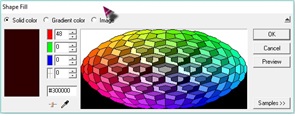
Ahora procedemos al manejo del texto.   Hacemos clic en la herramienta “Add regular or dynamic text” (Agregar texto regular o dinámico), cambiando la apariencia del apuntador del mouse, y enseguida hacemos clic en cualquier lugar del escenario, debiendo aparecer la ventana de “Text and Font” (Texto y Font), donde tecleamos: “Instituto Politécnico Nacional”, con tamaño de letra de 50 pixeles, tipo de letra “Century Gothic” y color Rojo: 48, Verde: 0 y Azul: 0, con la herramienta “Fill with solid color, gradient, or image” en la ventana “Shape Fill” y al final oprime la tecla “OK”:


Ahora, le asociamos a este texto un efecto de animación, para ello elige la opción “Motion Script…” (Guion de movimiento) del Menú “Effects” (Efectos), y enseguida localiza el efecto “Spiral in” (Espiral en), y del menú de arriba (panel derecho), cambia el valor de “Speed” por “very slow” y el de “Loop” por “yes”, y después oprime el botón “OK”, observa la siguiente imagen:


Seguimos añadiendo texto, ahora tecleamos nuestro nombre, en mi caso es: “prof. Carlos montiel rentería”, con tamaño de letra de 20 pixeles, tipo de letra “Century Gothic” y color Rojo: 48, Verde: 0 y Azul: 0, con la herramienta “Fill with solid color, gradient, or image” en la ventana “Shape Fill” y al final oprime la tecla “OK”.

Asimismo, le asociamos un efecto de animación, para ello elige la opción “Motion Script…” (Guion de movimiento) del Menú “Effects” (Efectos), y enseguida localiza el efecto “Shapes” (sombras), y del menú de arriba (panel derecho), cambia el valor de “Speed” por “very slow” y el de “Loop” por “yes”, y después oprime el botón “OK”, observa la siguiente imagen:


Para continuar, ahora agregaremos dos botones preestablecidos, para ello escoge la opción: “Insert from Animation Libraries” (Insertar desde la Biblioteca de Animación) del menú: “File” (Archivo) y elige “Buttons” (Botones), enseguida en el panel de la izquierda selecciona “Navigation 2” (Navegación 2) y finalmente elige el primer botón de la 2ª. Fila y haz clic en el botón “Add” (añadir) y repite estas acciones pero eligiendo el 3er botón de la 1ª. Fila de “Odds & Ends 1” (retazos 1).  

A ambos botones colócalos en la parte inferior derecha del Banner:


Finalmente, a estos botones les asociaremos “acciones” a ejecutar, al botón verde le asociaremos que active el sonido de un archivo MP3, y al botón rojo le asociaremos la acción de detener el sonido MP3, algo muy parecido al “play” y “stop” de un reproductor de sonido.


Botón verde.  Lo seleccionamos, damos clic derecho y del menú contextual que aparece elegimos la opción: “Edit button Actions/Sound”, debiendo de aparecer la ventana: “Button Actions and Sounds” (botones de acción y sonidos), en la cual elegimos la última pestaña: “Down Sound” (sonidos abajo) y hacemos clic sobre el ícono: “Select sound” (selecciona sonido) que es una pequeña carpeta amarilla, y especifica el archivo MP3, en mi caso empleo el archivo: “MagicStick.mp3”:


Y cerramos la ventana.

Botón rojo.  Igual, lo seleccionamos, damos clic derecho y del menú contextual elegimos la opción: “Edit button Actions/Sound”, debiendo de aparecer la ventana: “Button Actions and Sounds” (botones de acción y sonidos), en la cual elegimos la primera pestaña: “Actions” (acciones) en la cual hacemos clic sobre la cruz verde, debiendo de aparecer un menú, donde elegimos la opción: “Stop Sounds…” (Detener Sonidos) y finalmente en la última ventana solo activa la opción “Press” (prensa u oprimir) y hacemos clic en el botón “OK”:


Hemos terminado, ahora para poder revisar que lo que se ha hecho esta correcto, empleamos la opción: “Play in Web Browser” (ejecutar en un navegador Web) del menú “Play” (Ejecutar), esta opción  nos permite evaluar la animación flash en ambiente Web:


Para terminar este paso #1, solo basta exportar nuestro diseño en una Animación Flash y para ello elegimos la sub opción: “As SWF (Flash Movie)” (Como SWF, -película Flash) de la opción: “Export/Publish Movie” (Exportar/Publicar Película) del menú “File” (Archivo):


Y hemos terminado el paso #1.

Paso 2. Creación del Documento Base.   A manera de agilizar este menjurje, teclea la siguiente información en un documento nuevo, a partir del segundo renglón:

Tema “Word como herramienta valiosa para las secretarias(os)”

Tema I
=rand
[Índice]

Tema II
=rand
[Índice]

Tema III
=rand
[Índice]

Tema IV
=rand
[Índice]

Conclusiones
=rand
[Índice]

Ahora, insertaremos la animación Flash que hemos creado.    Para ello haz clic en el primer renglón (te pedí que dejaras este renglón en blanco) y de la Ficha “Desarrollador” emplearemos del grupo “Controles” el último ícono llamado: “Herramientas heredadas”, al hacer clic deberá de aparecer un pequeño menú, del cual elegimos el último ícono: “Más controles” debiendo aparecer la ventana: “Más controles”, enseguida oprime la tecla “S” y deberá de posicionarse en la opción: “ShockWave Flash Object”, y precisamente ésta es la opción a elegir, entonces simplemente haz clic en el botón “Aceptar”, tal como se aprecia enseguida:


Después, observamos que Word inserta un rectángulo, precisamente para alojar a la animación Flash:


Enseguida, le damos las proporciones requeridas para colocar la animación Flash:


Ahora, debemos especificar el nombre de la animación Flash en la ventana de “Propiedades” en la opción: “Movie”, de la Ficha “Desarrollador”, tal como se muestra enseguida:


Y cerramos la ventana.    Para poder observar la animación, debemos guardar el presente documento en la misma carpeta donde se encuentra la animación Flash, cerrar el documento y volver a abrirlo, entonces ya podremos observar la animación:


A manera de verificación, haz clic al botón verde el cual habilita la música, y ya sabes, si deseas detener la música, entonces haz clic al botón rojo.


Paso 3. Establecer marcas para realizar hipervínculos dentro del mismo documento.   La siguiente acción es añadir “Hipervínculos” y “Marcas”, mediante los comandos del grupo “Vínculos” de la Ficha “Insertar”, así que colócate en el siguiente renglón del Título. “Tema Word como herramienta….” (Debajo de éste) y elige el comando “Marcador” del grupo “Vínculos” de la Ficha “Insertar" y en la ventana que aparecerá teclea el nombre del marcador, que en este caso es “M1” y dar clic al botón “Agregar” y listo, tal como se muestra enseguida:


Ahora, estableceremos los Hipervínculos.     A todos los textos: “[Índice]” les asociaremos el Hipervínculo, el cual permitirá que nos traslademos al marcador “M1” (que se encuentra dentro del mismo documento), así que selecciona el primer texto [Índice] y ya seleccionado, elige el comando “Hipervínculo” del grupo “Vínculos” de la Ficha “Insertar”:


Como estarás observando, se debe elegir del panel de la izquierda la opción “Lugar de este documento” y enseguida, elegir el marcador “M1” y listo, solo basta hacer clic en el botón “Aceptar”.    El documento se verá como sigue:


Repite estas mismas acciones para todos los textos: “[Índice]” restantes.    Deberás de tener lo siguiente:


Ahora, como siguiente acción, vamos a asociar el estilo “Título 1” del grupo “Estilos” de la Ficha “Inicio” a todos los subtítulos de nuestro documento (“Tema I”, “Tema II”,Conclusiones”).   Para ello basta con seleccionar a cada uno de éstos (obvio con la tecla “Ctrl” oprimida) y elegir el estilo ”Título 1”, debiendo aparecer como sigue:


Creando la Tabla de Contenidos.   En estas condiciones podemos crear la tabla de contenidos, primero asegúrate colocar el puntero del mouse haciendo clic abajo del título principal, y enseguida haz clic en el comando “Tabla de contenido” de la Ficha “Referencias”, eligiendo la opción: “Tabla automática 1”, dándonos el siguiente resultado:


Como podrás observar, la tabla de contenidos generada, nos presenta en la página número 1 todos los subtítulos mencionados, y pues es el momento de agregar el texto que corresponde a cada subtitulo, pero para fines prácticos emplearemos la función “=rand(n)” para crear de manera automática “n” párrafos para dicho fin, así que para el primer subtítulo: “Tema I”, a su siguiente renglón lo a completamos de la siguiente manera:  “=rand(12)”, es decir solo agrégale: (12) y NO DES ENTER, y así a los demás de igual manera, excepto el subtítulo “Conclusiones” solo 4 párrafos, tal como se muestra enseguida:


Ahora, colócate al final de cada uno de los renglones que contiene la función “RAND” y oprime la tecla “Enter” y automáticamente generará los párrafos definidos, tal como se aprecia enseguida:


Debemos actualizar la tabla de contenidos para que refleje correctamente la posición de los subtítulos, para ello selecciona la “Tabla de contenidos” y en la parte superior izquierda de la misma aparece una cejilla: “Actualizar tabla” haz clic en ella:


Para completar el documento insertamos el número de página, empleando el comando “Número de página” de la Ficha “Insertar” al final de página.


Paso 4. Convertir el documento base a una Página Web.   Procedemos a guardar nuestro documento con el nombre de “Documento Base”, enseguida volvemos a guardarlo con  la opción “Guardar como…” y en este paso empleamos el tipo del archivo como: “Página Web (*.htm, *.html)”, definiendo otro nombre al archivo: “pagWeb Word.html”, así como también definimos la contraseña contra escritura, tal como se parecía enseguida:


Finalmente, Word nos presenta el documento ya convertido en página Web, como sigue:


Sin embargo, si quisiéramos revisar la página Web recién creada (pagWeb w2013.htm) fuera de Word, la animación no se presenta, es decir está ausente, entonces para obligar al navegador a presentar dicha animación flash, empleamos la siguiente etiqueta:

            <EMBED SRC=BANNER.FLASH WIDTH=1000 HEIGHT=70>

Para ello editamos el archivo “pagWeb W2013.htm” con la herramienta “Bloc de Notas” y hacemos la búsqueda del texto: “herramienta”, que nos permite situarnos antes de éste e insertar la etiqueta mencionada, tal como se observa enseguida:

Antes:


Después:


Ahora sí, el navegador nos presenta la animación:


Hemos terminado, espero que todo este menjurje les sea de utilidad, hasta pronto…


martes, 4 de octubre de 2016

Poesía para jóvenes

Poesía 15.  Explosión

Me permitiste crecer y desarrollar un cuerpo abstracto.
Cuestionaste mi mente (hilada por electricidad).
Estrujaste cada pensamiento y mi pecho se quedó vacío.

Tus palabras descansan en mi piel.   Las pequeñas vibraciones
que derraman verdad ya no se expanden por debajo de la tela 
que me cubre.   No dudo mis errores.

Perdí el laberinto perfecto para permanecer perdido.
He aquí un camino en tinieblas.   Un principio que no
contiene armas.    Las murallas de mi ser se resisten a caer.

Presento mi juventud.   Esto es un recuerdo y una advertencia
para mis iguales: ahora soy una explosión.


Poesía 16.  Intento de palabra

Las palabras no son sólo ideas, son llaves de la mente.

Como metales sencillos pueden reflejar un secreto íntimo.

Abren puertas de creación para los seres poéticos e infinitos.


Poesía 17. Me mira.

Triunfante.   Él extiende sus alas: búho de noche.   Dilata
cada espacio en sus ojos.    Nocturno, paciente.

Sus plumas me enfrían la poca piel.  Grito.   "Podrías leer
mis cicatrices... amándome."

Ah, que llanto el del amor: imposible o poco común.

Daría oro en lágrimas para ser un mejor ejemplar
porque, con el tiempo, soy un libro viejo.

Ave hermosa, gracias.

Contempla y regresa a su jaula: imaginación real, única.
Mundos irreales.


Poesía 18. Como el principio algo...

Ahora, con brillo de luna en la ciudad, ella llora.   Esta
parada en el borde de la azotea y trae puesta su gabardina
negra.   Ella no es una mujer infeliz; ella es espontánea y
sonriente.  Bella mujer de piel blanca y ojos azules, 
cabellera larga y oscura.   Pena da verla y sentir.  Ahora, con
brillo de luna en mi rostro, ella se deja caer; se deja morir.

Dolor da ver grietas en mí que no se pueden cerrar.
Una bala, una señal.  Jalo el gatillo.  Dulce nada.


Poemas del escritor André Vélez Montiel

Tutorial "Creando Marcos en HTML"

Tutorial para crear Marcos (Frames) en HTML. Los marcos o  frames  nos permiten dividir una página web en varias ventanas que pueden cargar ...